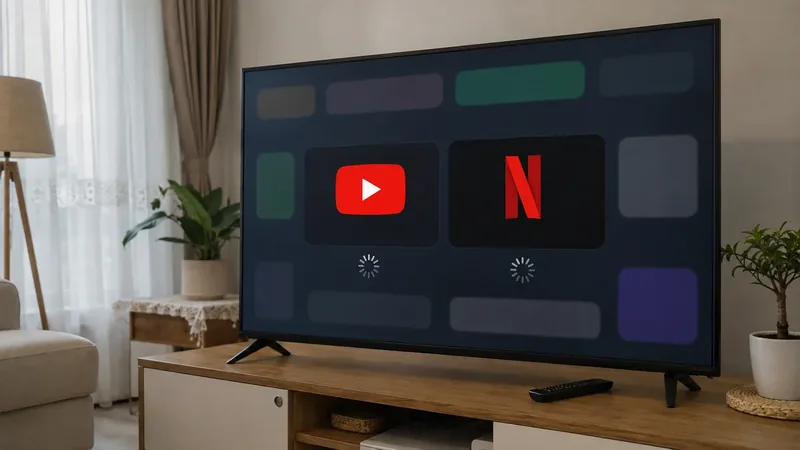
Smart TV Uygulamaları Açılmıyor: YouTube ve Netflix Sorunları
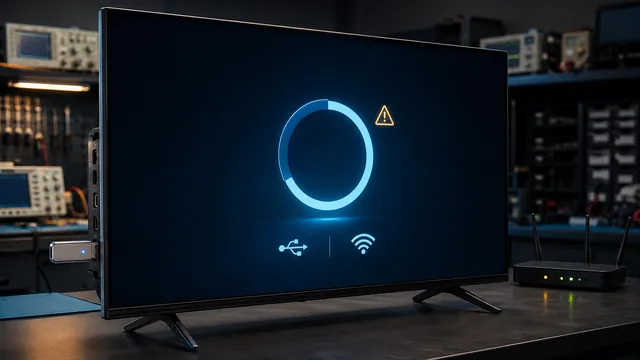
Smart TV internete bağlı görünmesine rağmen YouTube, Netflix, uygulama mağazası veya diğer çevrim içi uygulamalar açılmıyorsa sorun tek başına modem arızası olarak değerlendirilmemelidir. Uygulama açılış ekranında kalabilir, kendiliğinden kapanabilir, siyah ekran gösterebilir, hata kodu verebilir ya da video başlatılamayabilir.
Kısa cevap: Önce sorunun tek bir uygulamada mı, bütün uygulamalarda mı ve aynı ağdaki diğer cihazlarda da mı görüldüğü belirlenmelidir. Yalnızca Netflix çalışmıyorsa uygulama, hesap veya Netflix hizmeti; bütün uygulamalar açılmıyorsa ağ erişimi, DNS, tarih-saat, TV yazılımı, depolama alanı veya anakart sistemi öne çıkar.
Televizyon kablosuz ağı hiç görmüyor, şifreyi kabul etmiyor veya bağlantıyı sürekli kesiyorsa bu yazıdaki uygulama kontrollerinden önce Smart TV Wi-Fi’ye bağlanmıyor rehberi incelenmelidir. Bu içerik, televizyon internete bağlandığı hâlde uygulamaların çalışmadığı durumlara odaklanır.
Smart TV Uygulamaları Açılmıyorsa İlk Ayrım Nasıl Yapılır?
Aynı “uygulama açılmıyor” şikâyeti farklı nedenlerden kaynaklanabilir. Doğru ayrım yapılmadan uygulamayı silmek, modemi sıfırlamak veya televizyona yazılım yüklemek gereksiz işlem ve veri kaybı oluşturabilir.
|
Belirti |
Öncelikli kontrol alanı |
İlk güvenli kontrol |
|---|---|---|
|
Yalnızca YouTube açılmıyor |
YouTube verisi, hesap, uygulama sürümü |
Uygulamayı kapatıp açma ve güncelleme kontrolü |
|
Yalnızca Netflix açılmıyor |
Netflix oturumu, hata kodu, hesap ve hizmet durumu |
Hata kodunu not etme, çıkış yapıp yeniden giriş |
|
YouTube ve Netflix birlikte açılmıyor |
İnternet çıkışı, DNS, tarih-saat, sistem yazılımı |
Aynı ağdaki telefonla test ve TV’yi tam yeniden başlatma |
|
Uygulamalar açılıyor fakat video başlamıyor |
Ağ kararlılığı, uygulama verisi, güvenli oynatma sistemi |
Farklı video ve farklı uygulama denemesi |
|
Uygulama açılırken TV yeniden başlıyor |
Yazılım, eMMC bellek, anakart veya güç kararlılığı |
Haricî cihazları çıkarma; sorun sürerse servis kontrolü |
|
Uygulama mağazası da açılmıyor |
DNS, tarih-saat, sistem hesabı veya yazılım |
Otomatik tarih-saat ve ağ testi |
|
Uygulama mağazada artık görünmüyor |
Model, işletim sistemi ve uygulama uyumluluğu |
TV modelinin destek durumunu üretici kaynaklarından kontrol etme |
|
Wi-Fi menüsü pasif veya ağlar görünmüyor |
Wi-Fi modülü, yazılım veya anakart iletişimi |
Kablolu bağlantı testi ve Wi-Fi rehberine geçiş |
Bu tablo kesin parça teşhisi değildir. Amaç, hesap veya uygulama kaynaklı bir sorunu doğrudan anakart arızası sanmayı; donanım arızasını da sürekli fabrika ayarıyla çözmeye çalışmayı önlemektir.
Smart TV İnternete Bağlıyken Uygulamalar Neden Açılmaz?
Geçici Uygulama veya Hizmet Kesintisi
YouTube ya da Netflix hizmetinde geçici bir kesinti yaşandığında televizyon sağlam olduğu hâlde uygulama açılmayabilir. Aynı uygulamanın aynı anda telefonda, tablette ve bilgisayarda da çalışmaması hizmet tarafını düşündürür.
Yalnızca Netflix etkileniyorsa Netflix hizmet durumu kontrol edilebilir. Hizmet kesintisi doğrulanmışsa TV ayarlarını sıfırlamak, uygulamayı silmek veya modem yapılandırmasını değiştirmek doğru değildir. Hizmetin normale dönmesi beklenmelidir.
İnternet Bağlantısı Var Görünüyor Ancak Sunucu Erişimi Yok
Televizyonun ağ simgesinde “bağlı” yazması, uygulama sunucularına sağlıklı biçimde ulaştığını tek başına kanıtlamaz. TV modemden IP almış olabilir; ancak internet çıkışı, DNS çözümlemesi veya bağlantı kararlılığı yetersiz kalabilir.
Bu durumda aynı Wi-Fi ağına bağlı telefonla YouTube veya Netflix açılır. Telefonda da uygulamalar çalışmıyorsa modem, internet hattı veya servis sağlayıcı kontrol edilir. Telefonda çalışıyor fakat TV’de çalışmıyorsa televizyonun ağ kaydı, tarih-saat ayarı, DNS iletişimi ve yazılımı değerlendirilir.
Tarih ve Saat Ayarı Yanlış
Smart TV uygulamaları güvenli sunucu bağlantıları kurar. Televizyonun tarihi ve saati ciddi biçimde yanlışsa oturum doğrulaması ve güvenlik sertifikası kontrolleri başarısız olabilir. Sonuç olarak uygulama internete bağlı değilmiş gibi davranabilir, giriş ekranında kalabilir veya bağlantı hatası gösterebilir.
Tarih ve saat mümkünse “otomatik” veya “ağdan al” konumuna getirilmelidir. Ayar her açılışta tekrar bozuluyorsa yazılım, sistem belleği ve anakart üzerindeki saat bilgisini koruyan yapı teknik olarak incelenmelidir.
DNS Çözümleme Sorunu
DNS, uygulamanın bağlanacağı sunucu adreslerini çözümleyen ağ hizmetidir. DNS yanıtı alınamadığında televizyon Wi-Fi’ye bağlı görünür; ancak YouTube, Netflix, tarayıcı veya uygulama mağazası açılmayabilir.
İlk tercih TV’nin IP ve DNS ayarlarını otomatik almasıdır. Ağ ayarını silip yeniden bağlanmak çoğu modelde bu bilgileri yeniler. Manuel DNS girişi yalnızca test amacıyla ve mevcut ağ yapılandırması biliniyorsa yapılmalıdır. Rastgele IP, ağ geçidi veya proxy değeri girmek bağlantıyı tamamen kesebilir.
Uygulama Önbelleği veya Verisi Bozulmuş
Uygulamalar geçici dosyaları, oturum bilgilerini ve ayar verilerini televizyonun belleğinde tutar. Bu veriler bozulduğunda uygulama logosunda kalma, aniden kapanma, siyah ekran veya sürekli tekrar giriş isteme görülebilir.
Android TV ve Google TV modellerinde uygulama ayarlarında “önbelleği temizle” veya “veriyi temizle” seçenekleri bulunabilir. Diğer işletim sistemlerinde uygulamayı yeniden yükleme, uygulama sıfırlama veya Smart Hub benzeri sistem sıfırlama seçenekleri kullanılabilir. Menü adları marka ve modele göre değişir.
Uyarı: Uygulama verisini temizlemek veya uygulamayı sıfırlamak kayıtlı hesabı cihazdan çıkarabilir. İşlemden önce kullanıcı adı, parola ve profil bilgilerine erişilebildiğinden emin olunmalıdır.
Uygulama Sürümü Güncel Değil
Eski uygulama sürümleri sunucu tarafındaki yeni güvenlik ve oynatma gereksinimleriyle uyumsuz kalabilir. Uygulama mağazası açılıyorsa YouTube ve Netflix için güncelleme kontrol edilmelidir. Otomatik güncelleme kapalıysa uygulama uzun süre eski sürümde kalabilir.
Android TV kullanan cihazlarda YouTube güncelleme adımları için YouTube’un resmî uygulama güncelleme rehberi incelenebilir. Menü yapısı farklıysa televizyon üreticisinin model bazlı kullanım kılavuzu esas alınmalıdır.
Televizyonun Sistem Yazılımı Eski veya Hatalı
Uygulama güncel olsa bile TV’nin işletim sistemi eskiyse uygulama açılışı, hesap girişi, video oynatma veya güvenli içerik doğrulaması başarısız olabilir. Güncelleme kontrolü televizyonun kendi menüsünden ve kararlı internet bağlantısı üzerinden yapılmalıdır.
Güncelleme sırasında cihaz kapatılmamalı, fiş çekilmemeli ve internet bağlantısı kesilmemelidir. İnternetten bulunan rastgele USB yazılımı kullanılmamalıdır. Aynı marka içindeki farklı modeller; farklı anakart, panel ve yazılım paketlerine sahip olabilir. Uyumsuz dosya televizyonun açılış sistemini bozabilir.
Depolama Alanı Dolu veya Sistem Belleği Yavaş
Smart TV’de kullanılabilir depolama alanı azaldığında uygulamalar güncellenemez, geçici dosya oluşturamaz veya açılış sırasında kapanabilir. Kullanılmayan uygulamaların kaldırılması, gereksiz verilerin temizlenmesi ve TV’nin tam olarak yeniden başlatılması sistemi rahatlatabilir.
Depolama alanı yeterli görünmesine rağmen menüler genel olarak yavaşsa, uygulamalar sık sık donuyorsa ve cihaz yeniden başlıyorsa sorun yalnızca doluluk değildir. eMMC bellek yıpranması, sistem dosyası bozulması, işlemci ısısı veya anakart beslemesi teknik kontrolde değerlendirilmelidir.
Hesap Oturumu veya Profil Doğrulaması Sorunu
Uygulama açılıyor fakat giriş tamamlanmıyorsa hesap parolası, oturum süresi, profil ayarı veya cihaz doğrulaması kontrol edilir. Netflix’in “Bu cihaz Netflix Hanenize dahil değil” benzeri uyarıları donanım arızası değildir; ekrandaki yönlendirmeye göre hesap ve hane doğrulaması yapılmalıdır.
Tek bir profilde hata varken diğer profil çalışıyorsa TV anakartından önce hesap ve profil tarafı değerlendirilir. Hata kodu veya uyarı metni değiştirilmeden not edilmeli, mümkünse ekran fotoğrafı alınmalıdır.
Televizyon Modeli Artık Uygulamayı Desteklemiyor
Eski Smart TV modellerinde uygulama mağazası çalışsa bile belirli uygulamaların desteği sona erebilir. Uygulamanın mağazada bulunmaması, güncelleme almaması veya “bu cihaz desteklenmiyor” uyarısı vermesi her zaman arıza anlamına gelmez.
Bu durumda anakart değişimi genellikle doğru çözüm değildir. Televizyon görüntü ve ses açısından sağlamsa güncel bir medya oynatıcı, Android TV kutusu, Apple TV, Chromecast veya benzeri uyumlu haricî cihaz değerlendirilebilir. Haricî cihaz seçiminde TV’nin HDMI çözünürlük desteği ve kullanıcının ihtiyaçları dikkate alınmalıdır.
eMMC Bellek veya Anakart Arızası
Uygulama sorunu zamanla genel sistem yavaşlığına, menü donmasına, kendiliğinden yeniden başlamaya veya logo ekranında takılmaya dönüşüyorsa eMMC bellek ve anakart ihtimali güçlenir. Uygulama açılırken cihaz kapanıp tekrar açılıyorsa TV kendi kendine kapanıyor rehberi dikkate alınmalıdır.
Televizyon ana menüye hiç ulaşamıyor ve açılış logosunda bekliyorsa sorun artık yalnızca Netflix veya YouTube kapsamında değildir. Bu belirti Smart TV logoda kalıyor rehberinde açıklanan yazılım, eMMC, anakart ve güç kontrollerini gerektirir.
YouTube TV’de Açılmıyorsa Hangi Kontroller Yapılmalı?
YouTube sorunu; uygulamanın hiç başlamaması, logoda kalması, siyah ekran vermesi, videoyu yükleyememesi veya hesaba giriş yapamaması şeklinde görülebilir.
Önce farklı bir YouTube videosu denenir. Tek bir video açılmıyorsa yaş, bölge, içerik veya geçici yayın kısıtı değerlendirilebilir. Hiçbir video başlamıyorsa uygulama ve ağ tarafı kontrol edilir. YouTube çalışmıyor ancak Netflix sorunsuz açılıyorsa genel internet arızasından önce YouTube verisi, hesabı ve sürümü incelenir.
Güvenli kontrol sırası şöyledir:
-
YouTube tamamen kapatılır ve yeniden açılır.
-
Televizyon bekleme moduna alınmak yerine fişten kapatılarak kısa süre bekletilir.
-
YouTube hesabından çıkış yapılıp uygulama hesapsız denenir.
-
Uygulama mağazasından YouTube güncellemesi kontrol edilir.
-
Destekleniyorsa uygulama önbelleği temizlenir.
-
Tarih-saat otomatik konuma alınır.
-
Aynı ağda telefondan YouTube testi yapılır.
-
Sorun devam ediyorsa TV sistem yazılımı ve depolama alanı kontrol edilir.
Uygulama her açıldığında televizyon yeniden başlıyorsa aynı işlem tekrar tekrar denenmemelidir. Bu davranış sistem belleği, yazılım veya anakart kararlılığıyla ilişkilidir.
Netflix TV’de Açılmıyorsa Hangi Kontroller Yapılmalı?
Netflix açılmıyorsa ekrandaki hata kodu en değerli teşhis bilgisidir. Örneğin ağ erişimine işaret eden bir kod ile hesap doğrulaması uyarısı aynı işlemle çözülmez. Hata kodu silinmeden önce fotoğrafı çekilmelidir.
Netflix için güvenli kontrol sırası şöyledir:
-
Netflix hizmet durumunun genel kesinti gösterip göstermediği kontrol edilir.
-
Aynı hesap ve aynı ağla telefon veya bilgisayardan Netflix denenir.
-
Televizyon tam olarak kapatılıp yeniden açılır.
-
Netflix hesabından çıkış yapılıp tekrar giriş yapılır.
-
Uygulama ve TV sistem güncellemesi kontrol edilir.
-
Destekleniyorsa Netflix uygulama verisi sıfırlanır veya uygulama yeniden yüklenir.
-
Hata koduna göre Netflix yardım merkezindeki model bazlı adımlar uygulanır.
Netflix’in resmî TV sorun giderme rehberi, cihazı ve ev ağını yeniden başlatma, hesaptan çıkış yapma ve hata koduna göre ilerleme gibi temel adımları açıklar. Televizyon menüsü farklıysa üretici kılavuzu esas alınmalıdır.
Servis Öncesi Güvenli Kontrol Sırası
Aşağıdaki sıra, ayarları gereksiz yere silmeden sorunun kaynağını daraltmak için uygulanmalıdır.
1. Hata Mesajını ve Davranışı Kaydedin
Uygulamanın hangi ekranda kaldığı, hata kodu, sorunun yalnızca bir uygulamada mı görüldüğü ve TV’nin yeniden başlayıp başlamadığı not edilmelidir. Ekran fotoğrafı servis ön değerlendirmesini hızlandırır.
2. Aynı Uygulamayı Aynı Ağdaki Başka Cihazda Deneyin
Telefon veya bilgisayar aynı Wi-Fi ağına bağlanarak YouTube ve Netflix test edilir. Diğer cihazlar da çalışmıyorsa önce internet veya hizmet tarafı incelenir.
3. Televizyonu Tam Olarak Yeniden Başlatın
Kumandadan kapatmak birçok Smart TV’yi yalnızca bekleme moduna alır. Cihaz fişten çıkarılır, yaklaşık bir dakika beklenir ve tekrar çalıştırılır. Bu işlem geçici sistem kilitlenmesini temizleyebilir.
4. Modemi Yeniden Başlatın
Modem ve varsa ayrı router kapatılır, yaklaşık 30 saniye sonra yeniden açılır. İnternet bağlantısının tamamen gelmesi beklenmeden uygulama testi yapılmamalıdır.
5. Tarih ve Saati Otomatik Konuma Alın
Yanlış tarih-saat, uygulama oturumunu ve güvenli bağlantıyı engelleyebilir. Ayar düzeldikten sonra uygulama yeniden açılır.
6. Uygulamadan Çıkış Yapıp Yeniden Giriş Yapın
Hesap parolası biliniyorsa oturum kapatılır ve tekrar açılır. Tek profil veya tek hesap sorunu bu aşamada ayrılabilir.
7. Önbellek, Veri ve Depolama Alanını Kontrol Edin
Menü destekliyorsa önce yalnızca önbellek temizlenir. Sorun sürerse uygulama verisi sıfırlanabilir; ancak bu işlem hesabı çıkarır. Kullanılmayan uygulamalar kaldırılarak boş alan oluşturulur.
8. Uygulama ve TV Yazılımını Güncelleyin
Önce uygulama mağazası, ardından televizyonun sistem güncelleme menüsü kontrol edilir. Güncelleme sırasında enerji ve internet kesilmemelidir.
9. Ağ Kaydını Yenileyin
TV’de kayıtlı Wi-Fi ağı silinir ve yeniden bağlanılır. Mümkünse kısa süreli Ethernet testi yapılarak kablosuz bağlantı ile genel internet erişimi ayrılır.
10. Fabrika Ayarını Son Seçenek Olarak Değerlendirin
Fabrika ayarı; kanal listesini, uygulama oturumlarını, görüntü ayarlarını ve kişisel tercihleri silebilir. Hesap bilgileri ve gerekli kurulum verileri hazır değilse uygulanmamalıdır. Uygulama açılırken TV yeniden başlıyor, menü donuyor veya cihaz logoda kalıyorsa fabrika ayarından önce teknik servis değerlendirmesi daha güvenlidir.
Güvenlik uyarısı: Televizyonun arka kapağı açılmamalı, anakart soketlerine müdahale edilmemeli ve internetten indirilen rastgele yazılım dosyaları USB ile yüklenmemelidir. Yanlış yazılım, çalışan televizyonun açılış sistemini tamamen kilitleyebilir.
WhatsApp ile Arıza Bilgisi Gönderin
YouTube veya Netflix açılmıyorsa televizyonun marka-model bilgisini, ekrandaki hata kodunu, sorunun hangi uygulamalarda görüldüğünü ve mümkünse ekran fotoğrafını WhatsApp üzerinden iletebilirsiniz.
Telefonla bilgi almak için 0 212 881 0 882 numarasını arayabilir veya iletişim sayfasından servis talebi oluşturabilirsiniz.
Hangi Durumda Teknik Servis Gerekir?
Hizmet kesintisi, hesap parolası veya tek uygulamanın geçici verisi gibi sorunlar teknik servis gerektirmeyebilir. Aşağıdaki belirtiler ise TV’nin yazılım ve donanım sisteminin birlikte incelenmesini gerektirir:
-
YouTube, Netflix ve uygulama mağazasının hiçbiri açılmıyor.
-
Uygulama açılırken televizyon kapanıyor veya yeniden başlıyor.
-
Menü geçişleri genel olarak yavaş ve cihaz sık sık donuyor.
-
Tarih-saat her açılışta tekrar bozuluyor.
-
Uygulama verisi temizlense ve yazılım güncellense de sorun sürüyor.
-
TV güncelleme işlemini tamamlayamıyor.
-
Depolama alanı hatalı görünüyor veya uygulamalar kendiliğinden siliniyor.
-
Televizyon logo ekranında kalıyor ya da açılış döngüsüne giriyor.
-
Ethernet bağlantısında da bütün uygulamalar hata veriyor.
-
Wi-Fi menüsü pasif kalıyor veya hiçbir ağ görünmüyor.
Teknik serviste uygulama arızası yalnızca “programı silip tekrar yükleme” işlemi olarak değerlendirilmez. Ağ erişimi, DNS tepkisi, yazılım sürümü, depolama alanı, sistem belleği, eMMC okuma-yazma davranışı, anakart besleme hatları, işlemci ısısı ve uzun süreli çalışma kararlılığı birlikte kontrol edilir.
Teknik Serviste Smart TV Uygulama Sorunu Nasıl Kontrol Edilir?
Ağ ve Sunucu Erişim Testi
Televizyonun IP alması, ağ geçidine erişmesi, DNS çözümlemesi ve uygulama sunucularına bağlantısı değerlendirilir. Wi-Fi ve Ethernet sonuçları karşılaştırılarak kablosuz modül ile genel ağ sistemi ayrılır.
Yazılım ve Uygulama Uyumluluğu
TV’nin tam model kodu, işletim sistemi sürümü, mevcut uygulama sürümü ve güncelleme geçmişi kontrol edilir. Modelle uyumlu olmayan yazılım kullanılmaz.
Depolama ve eMMC Bellek Kontrolü
Boş alan, sistem tepkisi, uygulama yükleme davranışı ve açılış süresi değerlendirilir. Bellek yavaşlığı veya veri bozulması şüphesinde anakart üzerindeki eMMC yapısı teknik olarak incelenir.
Anakart ve Güç Kararlılığı
Uygulama açılırken yeniden başlama veya donma varsa anakart beslemeleri, işlemci ısısı ve güç kartının yük altındaki kararlılığı kontrol edilir. Aynı belirti yalnızca yazılım arızası olarak kabul edilmez.
İşlem Sonrası Fonksiyon Testi
Onarım veya yazılım işlemi sonrasında yalnızca tek uygulama açılarak cihaz teslim edilmemelidir. YouTube, Netflix, uygulama mağazası, Wi-Fi, Ethernet, HDMI girişleri, kanal geçişleri, kumanda tepkisi ve uzun süreli çalışma durumu test edilmelidir.
Beylikdüzü, Esenyurt ve Büyükçekmece’de Smart TV Servis Süreci
Beylikdüzü, Esenyurt ve Büyükçekmece’de Smart TV uygulama sorunları için servis kaydı oluşturulurken televizyonun markası, tam model kodu, ekran boyutu, işletim sistemi, hata kodu ve arızanın ne zaman başladığı belirtilmelidir. Sorunun modem değişimi, elektrik kesintisi, yazılım güncellemesi veya yeni uygulama kurulumu sonrasında başlaması teşhis sırasını değiştirir.
Yerinde ön kontrolde internet bağlantısı, Wi-Fi ve Ethernet tepkisi, tarih-saat, uygulama davranışı ve haricî bağlantılar değerlendirilebilir. Yazılım yükleme, eMMC bellek kontrolü, anakart ölçümü ve uzun süreli çalışma testi gerektiğinde cihaz atölye ortamında incelenir.
Garanti süresi devam eden televizyonlarda önce ilgili markanın yetkili servisiyle iletişime geçilmelidir. Garanti kapsamı dışında kalan cihazlarda Beylikdüzü Elektronik’in televizyon tamiri hizmeti ve Beylikdüzü hizmet bölgesi sayfalarından servis kapsamı incelenebilir.
Yapılmaması Gereken İşlemler
-
Model ve anakart kodu doğrulanmadan USB yazılımı yüklenmemelidir.
-
Uygulama sorunu için televizyonun arka kapağı açılmamalıdır.
-
Anakart, Wi-Fi modülü veya bellek soketlerine müdahale edilmemelidir.
-
Hata kodu kaydedilmeden peş peşe sıfırlama yapılmamalıdır.
-
Parola bilinmiyorsa uygulama verisi veya fabrika ayarı silinmemelidir.
-
Modem ayarlarında rastgele IP, DNS, proxy ve güvenlik değeri değiştirilmemelidir.
-
Uygulama açılırken TV yeniden başlıyorsa cihaz tekrar tekrar zorlanmamalıdır.
-
Destek dışı eski bir uygulama için doğrudan anakart değişimi kararı verilmemelidir.
Smart TV’de YouTube ve Netflix’in açılmaması; geçici hizmet kesintisi, hesap oturumu, internet kararlılığı, DNS, yanlış tarih-saat, bozuk uygulama verisi, eski uygulama, güncel olmayan TV yazılımı, dolu depolama alanı, cihaz uyumsuzluğu, eMMC bellek veya anakart kaynaklı olabilir.
Doğru kontrol sırası; sorunun tek uygulamada mı bütün uygulamalarda mı görüldüğünü belirlemek, aynı ağdaki başka cihazı denemek, hata kodunu kaydetmek, TV ve modemi yeniden başlatmak, tarih-saat ile güncellemeleri kontrol etmek ve yalnızca desteklenen menü seçeneklerini kullanmaktır. Uygulama açılırken TV yeniden başlıyor, menü donuyor veya cihaz logoda kalıyorsa rastgele sıfırlama ve yazılım yükleme yerine teknik servis kontrolü gerekir.
-
Yalnızca bir uygulama açılmıyorsa önce o uygulamanın verisi, hesabı, sürümü ve hizmet durumu kontrol edilir.
-
Bütün uygulamalar açılmıyorsa internet çıkışı, DNS, tarih-saat, sistem yazılımı ve depolama alanı değerlendirilir.
-
TV Wi-Fi ağını görmüyorsa konu uygulama arızasından ayrılarak Wi-Fi modülü ve ağ bağlantısı üzerinden incelenir.
-
Uygulama açılırken TV kapanıyor, yeniden başlıyor veya logoda kalıyorsa eMMC, anakart ve güç kararlılığı kontrol edilir.
-
Fabrika ayarı ve uygulama verisi temizleme işlemleri hesapları ve kişisel ayarları silebilir.
-
Rastgele USB yazılımı yüklemek cihazı tamamen kullanılamaz hâle getirebilir.
-
Eski televizyonlarda uygulama desteğinin sona ermesi donanım arızası anlamına gelmez; uyumlu haricî medya cihazı değerlendirilebilir.
Bu içerik, Beylikdüzü Elektronik’in Smart TV arızaları ve televizyon tamiri alanındaki teknik servis deneyimi esas alınarak hazırlanmıştır. Uygulama açılmama sorunlarında yalnızca modem veya uygulama değerlendirilmez; Wi-Fi ve Ethernet bağlantısı, DNS, tarih-saat, yazılım sürümü, uygulama verisi, depolama alanı, eMMC bellek, anakart beslemeleri ve güç kararlılığı birlikte incelenir.
Kullanıcı işlemleri; hata kodunu kaydetme, aynı ağdaki başka cihazı deneme, TV ve modemi güvenli biçimde yeniden başlatma, tarih-saat ayarını otomatik konuma alma, hesap bilgileri biliniyorsa yeniden giriş yapma ve cihazın kendi menüsünden güncelleme kontrolüyle sınırlıdır. Arka kapak açma, anakart ölçümü, eMMC işlemi ve model dışı yazılım yükleme kullanıcı tarafından yapılmamalıdır.
Hazırlayan: Beylikdüzü Elektronik Teknik Servis Ekibi
Uzmanlık Alanı: Smart TV yazılımı, YouTube ve Netflix uygulama sorunları, Wi-Fi/Ethernet bağlantısı, eMMC bellek ve anakart arızaları
Güncelleme Tarihi: 14.08.2026
İşletme Onaylı Gerçek Servis Vaka Kayıtları
Beykent Elektronik tarafından 17.10.2026 tarihinde gerçek servis vakası olarak onaylanan kayıtların, müşteri bilgileri çıkarılmış konu özetleri aşağıdadır. Teknik kontrol ve çözüm notları genel servis yaklaşımını açıklar; belirli bir vakada bütün adımların uygulandığı ya da belirli bir sonucun alındığı iddiası değildir.
Vaka 2: Yalnızca tek uygulamada oynatma hatası
İlgili hizmet: TV tamiri
Arıza veya talep başlığı: İnternet tarayıcısı çalışırken bir yayın uygulaması hata veriyor.
Teknik kontrol yaklaşımı: Uygulama hizmet durumu, DRM desteği, bölge ve cihaz sürümü incelenir.
Koşula bağlı çözüm yöntemi: Uyumluluk ve hizmet kaynaklı durum netleştirilir; cihazı gereksiz fabrika ayarına döndürme yoluna gidilmez.
Sonuç değerlendirme ölçütü: Farklı uygulamalar ve kullanıcı hesabı denemeleriyle sorun ayrıştırılır.
Firma tarafından gerçek servis kaydı olduğu onaylanmıştır (17.10.2026). Kayıt referansı: BSOS-170-047. Teknik yöntem açıklamaları, vakaya ait birebir uygulama tutanağı yerine geçmez.
Vaka 3: Güncellemeden sonra uygulama kaybolması
İlgili hizmet: TV tamiri
Arıza veya talep başlığı: TV'deki bir uygulama yazılım değişikliğinin ardından görünmüyor.
Teknik kontrol yaklaşımı: Üretici uygulama mağazası, bölge, model desteği ve depolama kontrolleri yapılır.
Koşula bağlı çözüm yöntemi: Uygulama destekleniyorsa resmî mağazadan kurulur; destek kalkmışsa uygun alternatif açıklanır.
Sonuç değerlendirme ölçütü: Yeni kurulumun menüde kalması ve normal kullanımda açılması sınanır.
Firma tarafından gerçek servis kaydı olduğu onaylanmıştır (17.10.2026). Kayıt referansı: BSOS-170-048. Teknik yöntem açıklamaları, vakaya ait birebir uygulama tutanağı yerine geçmez.
Gerçek Servis Vakası: Smart TV Uygulamaları Neden Açılmadı?
1 doğrulanmış servis kaydıBu bölümde ağ bağlantısı, tarih-saat, uygulama verisi, yazılım sürümü ve anakart kaynaklı olasılıkların gerçek servis kontrolünde nasıl ayrıldığı gösterilir. Yalnız doğrulanmış servis kaydı yayınlanır.
Vaka 1: Marmara Mahallesi, Beylikdüzü, İstanbul – Toshiba 43LA3E63DT
Doğrulandı- Bölge / mahalle
- Marmara Mahallesi, Beylikdüzü, İstanbul
- Cihaz / sistem
- 43 inç Full HD Smart TV
- Marka / model
- Toshiba 43LA3E63DT
- Servis tarihi
- 2026-09-27
- Servis türü
- Yerinde servis
- Servis süresi
- 1 saat
- Belirti
- TV internete bağlı olmasına rağmen YouTube ve bazı uygulamalar açılmıyordu.
- Yapılan kontrol / ölçüm
- Kablosuz bağlantı, internet erişimi, tarih-saat, DNS, uygulama sürümleri ve sistem yazılımı kontrol edildi.
- Teşhis
- Tarih-saat senkronizasyonu ve ağ yapılandırması bozulmuştu.
- Yapılan işlem
- Ağ ayarları sıfırlandı, DNS ve otomatik tarih-saat senkronizasyonu yeniden yapılandırıldı.
- Teslim / son test
- YouTube, tarayıcı ve uygulama mağazası açılarak bağlantı ve video oynatma kontrol edildi.
- Sonuç
- Smart TV uygulamaları yeniden normal çalışmaya başladı.
Firma doğrulaması: Bu vaka Beykent Elektronik tarafından gerçek servis kaydıyla birebir doğrulanmıştır; belirtilen arıza, kontrol, teşhis, işlem, test ve sonuç işletmenin gerçekleştirdiği servis işlemine aittir.
Blog Yazısı Özeti
Smart TV internete bağlı görünmesine rağmen YouTube, Netflix veya diğer uygulamalar açılmıyorsa sorun yalnızca Wi-Fi bağlantısı değildir. Uygulama verisi, tarih-saat, DNS, yazılım sürümü, depolama alanı, hesap oturumu, cihaz uyumluluğu, eMMC bellek ve anakart ayrı ayrı değerlendirilmelidir. Bu rehber, güvenli kullanıcı kontrollerini teknik servis gerektiren durumlardan ayırır.
Sıkça Sorulan Sorular
Paylaş
TV arızası için servis kaydı oluşturun
Beylikdüzü, Esenyurt ve Büyükçekmece için cihaz/sistem bilgisi, arıza belirtisi ve bulunduğunuz bölgeyi iletin. Ön değerlendirme sonrasında uygun servis süreci planlanır.