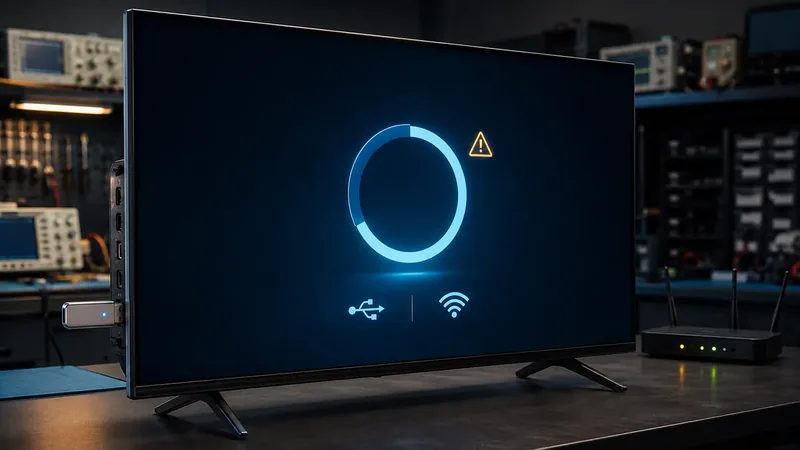
Smart TV Yazılım Güncellemesi Yapılmıyor: Güvenli Kontrol Rehberi
Smart TV yazılım güncellemesi yapılmıyorsa önce ekrandaki hata aşaması belirlenir. Güncellemenin hiç görünmemesi; televizyonun zaten güncel olması, model veya bölge için yeni sürüm yayımlanmaması ya da ağ bağlantısının güncelleme sunucusuna ulaşmamasıyla ilişkilidir. İndirme başlamıyor veya yarıda kalıyorsa internet bağlantısı ve boş depolama alanı; USB bellek okunmuyorsa tam model kodu, resmî dosya, sıkıştırılmış dosyanın açılması, klasör düzeni ve desteklenen USB biçimi kontrol edilir. Kurulum başladıktan sonra televizyon kapatılmaz, fişi çekilmez ve USB bellek çıkarılmaz. Güncelleme her yöntemde başarısız kalıyorsa yazılım belleği, anakart beslemesi ve depolama birimi teknik serviste incelenir.
Yazılım güncelleme sorunu, her zaman televizyonun arızalı olduğu anlamına gelmez. Menüden yapılan çevrimiçi güncelleme ile USB üzerinden yapılan manuel güncelleme farklı koşullara bağlıdır. İnternet yöntemi çalışan ağ bağlantısı ve üreticinin güncelleme sunucusunu; USB yöntemi ise doğru model dosyasını, üreticinin belirlediği klasör yapısını ve uyumlu belleği gerektirir.
En riskli hata, benzer model adına bakarak internetten rastgele firmware indirmek veya kurulum sırasında televizyonun enerjisini kesmektir. Yanlış dosya anakart ile panel uyumunu bozar; kesilen kurulum ise sistem dosyalarının eksik yazılmasına ve cihazın logo ekranında kalmasına yol açar.
Smart TV Yazılım Güncellemesinin Yapılmaması Ne Anlama Gelir?
“Güncelleme yapılmıyor” ifadesi tek bir arızayı anlatmaz. Televizyon güncellemeyi hiç bulmayabilir, dosyayı indirirken hata verebilir, kurulum yüzdesinde kalabilir, USB bellekteki dosyayı görmeyebilir veya yeniden başladıktan sonra eski sürümü göstermeye devam edebilir. Doğru kontrol, sorunun hangi aşamada oluştuğunu belirlemekle başlar.
|
Görülen belirti |
Öncelikli kontrol alanı |
İlk güvenli işlem |
|---|---|---|
|
“Güncelleme yok” veya “Yazılım güncel” uyarısı |
Mevcut sürüm, tam model kodu, bölge ve resmî destek sayfası |
TV sürümü ile model sayfasındaki sürüm karşılaştırılır |
|
Güncelleme araması başlamıyor |
İnternet bağlantısı, tarih-saat, ağ hizmeti |
TV’nin internete eriştiği doğrulanır |
|
İndirme yüzde sıfırda kalıyor |
Ağ bağlantısı, modem, üretici sunucusu |
Kablolu bağlantı veya kararlı Wi-Fi ile yeniden kontrol edilir |
|
İndirme tamamlanıyor, kurulum başlamıyor |
Boş depolama alanı, dosya doğrulaması, sistem belleği |
Gereksiz kullanıcı uygulamaları menüden kaldırılır |
|
Kurulum hata mesajıyla duruyor |
Dosya bütünlüğü, model uyumu, depolama belleği |
Hata kodu ve mevcut sürüm fotoğraflanır |
|
USB bellek görülüyor, yazılım bulunmuyor |
Dosya, klasör düzeni, sıkıştırma ve USB biçimi |
Üreticinin modele özel USB talimatı yeniden uygulanır |
|
Güncelleme sonrası TV logoda kalıyor |
Eksik yazılım, eMMC/NAND bellek, anakart beslemesi |
Tekrar yazılım denenmez; teknik servis gerekir |
|
Sürüm numarası değişmiyor |
Aynı/eski paket, başarısız kurulum, farklı bölge dosyası |
Paket sürümü ve TV sürümü yeniden karşılaştırılır |
Bu tablo kesin parça kararı vermez. Aynı hata mesajı ağ bağlantısı, dosya uyumsuzluğu ve anakart belleği gibi farklı alanlardan çıkar. Parça değişimi ancak güvenli dış kontroller ile teknik ölçümler tamamlandıktan sonra değerlendirilir.
Sistem Yazılımı ile Uygulama Güncellemesi Aynı İşlem midir?
Hayır. Sistem yazılımı veya firmware; televizyonun açılışını, menüsünü, görüntü ve ses işlemesini, ağ bağlantısını, HDMI/USB iletişimini ve uygulama altyapısını yöneten ana yazılımdır. Uygulama güncellemesi ise yalnızca YouTube, Netflix veya başka bir uygulamanın kendi sürümünü yeniler.
Tek bir uygulama açılmıyor, fakat TV menüsü ve diğer uygulamalar normal çalışıyorsa önce uygulama tarafı incelenir. Yazılım güncelleme menüsü açılmıyor, televizyon genel olarak donuyor, birden fazla sistem işlevi çalışmıyor veya cihaz yeniden başlıyorsa sistem yazılımı ve anakart belleği kontrol alanına girer.
TV internete hiç bağlanmıyorsa güncelleme işleminden önce Smart TV Wi-Fi bağlantı sorunu ayrıştırılmalıdır. Ağ bağlantısı kurulmadan çevrimiçi firmware güncellemesi başlatılamaz.
Smart TV Yazılım Güncellemesi Neden Başlamaz?
Televizyon İnternete Erişemiyordur
Wi-Fi simgesinin görünmesi, televizyonun internete çıktığını tek başına kanıtlamaz. TV modeme bağlanmış olsa da DNS, IP alma, tarih-saat veya modem erişimi nedeniyle güncelleme sunucusuna ulaşamaz. Aynı ağdaki telefonun internete girmesi de TV bağlantısının sağlıklı olduğunu göstermez; kontrol doğrudan televizyon üzerinden yapılır.
Önce TV’de başka bir çevrimiçi hizmet açılır. Ardından ağ durumu menüsünde internet bağlantısı doğrulanır. Kablosuz sinyal kararsızsa modem yaklaştırılır veya geçici olarak Ethernet kablosu kullanılır. Güncelleme sırasında modem yeniden başlatılmaz ve ağ ayarı değiştirilmez.
TV Zaten Güncel Sürümü Kullanıyordur
Televizyondaki sürüm numarası üreticinin tam model sayfasındaki sürümle aynıysa yeni işlem gerekmez. Sitedeki paket daha eskiyse TV’ye yüklenmez. Yalnızca sürüm numarasının büyük görünmesine bakılmaz; model kodu, bölge eki ve üreticinin sürüm açıklaması birlikte okunur.
Samsung Türkiye, TV menüsündeki sürüm ile modelin destek sayfasındaki “Upgrade File” sürümünün karşılaştırılmasını ister. Rakamlar aynıysa cihaz günceldir. Samsung Türkiye yazılım güncelleme kılavuzu
Tam Model Kodu Yerine Seri Adı Kullanılmıştır
“Samsung 55 inç”, “LG OLED” veya “Sony Bravia” güncelleme dosyası seçmek için yeterli değildir. Aynı seri içinde farklı ekran ölçüsü, üretim yılı, tuner, anakart, panel ve bölge sürümleri bulunur. Dosya, televizyon etiketindeki tam model koduna göre seçilir.
Model kodundaki tek harf veya bölge eki farklıysa paket kullanılmaz. Üreticinin destek sayfası tam kodu tanımıyorsa benzer görünen cihaz seçilmez; kullanım kılavuzu veya üretici desteği üzerinden kimlik doğrulanır.
Depolama Alanı Yetersizdir
Smart TV, indirilen paketi geçici alana kaydeder ve kurulum sırasında ek boş alan kullanır. Kullanıcı depolama alanı doluysa indirme tamamlanmaz veya kurulum başlamaz. TV menüsünden kullanılmayan uygulamalar kaldırılır, gereksiz medya dosyaları silinir ve cihaz yeniden başlatılır.
Sistem uygulamaları, servis menüsü kayıtları veya bilinmeyen klasörler silinmez. Depolama alanı menüde hatalı görünüyor ya da silinen uygulamalara rağmen alan açılmıyorsa eMMC/NAND bellek ve dosya sistemi teknik olarak incelenir.
Güncelleme Dosyası Eksik veya Yanlış Konumdadır
USB güncellemesinde sıkıştırılmış ZIP dosyasını doğrudan belleğe kopyalamak çoğu modelde yeterli değildir. Dosya üreticinin talimatına göre açılır ve belirtilen klasör ya da kök dizin düzeni korunur. Bir klasörün içine yeniden klasör açılması televizyonun paketi bulmasını engeller.
Samsung, güncelleme dosyalarının USB’nin ilk düzeyine çıkarılmasını ve ek alt klasör oluşturulmamasını ister. Sony, modele ait dosyanın USB kök dizininde bulunmasını belirtir. LG ise indirilen paketin içindeki modele özel kurulum talimatının izlenmesini ister. Marka adı tek başına ortak bir klasör kuralı oluşturmaz.
USB Bellek Uyumlu Değildir
TV, medya dosyalarını gördüğü bir USB bellekteki firmware paketini yine de algılamayabilir. Dosya sistemi, bölüm yapısı, boş alan, bellekteki diğer dosyalar ve fiziksel bellek hatası güncelleme taramasını etkiler.
USB bellek önce yedeklenir, ardından üreticinin ilgili model için belirttiği biçimde hazırlanır. Samsung güncel kılavuzu boş ve FAT32 biçimli USB ister. Sony; FAT16, FAT32, exFAT veya NTFS desteğini model grubuna göre belirtir ve başarısızlıkta yalnızca güncelleme dosyasının bulunduğu FAT32 bellekle yeniden deneme önerir. Bu nedenle bütün markalar için tek biçim kuralı kullanılmaz.
Anakart Belleği Yazılımı Yazamıyordur
Çevrimiçi ve doğru hazırlanmış USB güncellemesi aynı noktada hata veriyorsa sorun yalnızca internet veya USB değildir. Smart TV’nin eMMC ya da NAND depolama belleği veriyi yazamıyor, okuyamıyor veya doğrulayamıyor demektir. Anakart besleme hattındaki kararsızlık da kurulumun tamamlanmasını engeller.
Bu aşamada tekrar tekrar yazılım yüklemek bellekteki bozulmayı büyütür. Teknik serviste bellek erişimi, yazılım bölümleri, anakart voltajları ve güç kartı kararlılığı birlikte ölçülür.
Güncelleme Öncesinde Hangi Bilgiler Kaydedilmelidir?
İşleme başlamadan önce şu bilgiler fotoğraflanır veya not edilir:
-
Televizyonun tam model kodu ve bölge eki
-
Mevcut yazılım sürümü
-
Güncelleme ekranındaki hata mesajı veya hata kodu
-
Güncellemenin çevrimiçi mi USB ile mi denendiği
-
Hatanın indirme, doğrulama, kurulum veya yeniden başlatma aşamasında oluştuğu
-
Güncelleme öncesindeki görüntü, ses ve ağ ayarları
-
TV’nin daha önce yazılım veya anakart işlemi görüp görmediği
Samsung Türkiye, güncelleme sırasında bazı görüntü ve ses ayarlarının varsayılana dönebileceğini belirterek mevcut ayarların kaydedilmesini önerir. Bu kayıt, işlem sonrası karşılaştırma ve teknik servis teşhisi için de kullanılır.
İnternet Üzerinden Güvenli Güncelleme Nasıl Kontrol Edilir?
Menü adları markaya ve üretim yılına göre değişir; güvenli kontrol sırası değişmez:
-
TV’nin tam model kodu ve mevcut yazılım sürümü kaydedilir.
-
Televizyonun internete eriştiği doğrudan TV üzerinden doğrulanır.
-
Bağlantı kararsızsa Ethernet kablosu veya güçlü Wi-Fi kullanılır.
-
TV’nin boş depolama alanı kontrol edilir.
-
Harici USB bellek ve gereksiz HDMI aygıtları çıkarılır.
-
Televizyon sağlam ve kesintisiz bir elektrik bağlantısında tutulur.
-
Ayarlar içindeki destek, cihaz hakkında veya sistem güncelleme menüsü açılır.
-
“Güncellemeleri kontrol et” ya da “Şimdi güncelle” seçilir.
-
İndirme ve kurulum boyunca ekrandaki üretici talimatı izlenir.
-
Kurulum tamamlanıp TV normal menüye dönene kadar cihaz kapatılmaz.
-
Yeniden başlatma sonrası sürüm numarası tekrar kontrol edilir.
Samsung’un güncel menü yolu Ayarlar > Tüm Ayarlar > Destek > Yazılım Güncellemesi > Şimdi Güncelle biçimindedir. LG webOS 6.0 ve sonraki modellerde Tüm Ayarlar > Destek > Yazılım Güncelleme > Güncellemeleri Kontrol Et yolu kullanılır. Sony Google TV ve Android TV modellerinde menü yolu cihaz grubuna göre Ayarlar > Sistem/Cihaz Tercihleri > Hakkında > Sistem Güncellemesi veya Yardım > Sistem Yazılım Güncellemesi olarak değişir. Her cihazda kendi menüsü ve kılavuzu esas alınır.
Güncelleme Yüzdesi İlerlemiyorsa Ne Yapılmalıdır?
Önce ekrandaki aşama okunur. “İndiriliyor” ekranı ağ sürecini; “Doğrulanıyor”, “Yükleniyor” veya “Kuruluyor” ekranı cihaz belleğine yazma sürecini gösterir. Kurulum aşamasında televizyonun fişi çekilmez, güç düğmesine basılmaz, USB çıkarılmaz ve çoklu prizin anahtarı kapatılmaz.
Ekran açıkça hata verip normal menüye döndüğünde hata kodu kaydedilir. Ardından ağ bağlantısı, boş alan ve doğru paket kontrol edilir. Televizyon kurulum ekranında kalıyor, kendi kendine yeniden başlıyor veya kumandaya tepki vermiyorsa kullanıcı işlemi durdurulur. Cihazın enerjisini rastgele kesmek yerine üreticinin modele özel kurtarma talimatı veya teknik servis desteği kullanılır.
Sony, firmware kurulumu sırasında güç kesilmesinin televizyonu tepkisiz bırakabileceğini ve onarım gerektirebileceğini açıkça bildirir. Sony BRAVIA yazılım güncelleme kılavuzu
USB ile Smart TV Yazılım Güncellemesi Nasıl Güvenli Yapılır?
USB yöntemi, çevrimiçi güncelleme çalışmadığında başvurulan kontrollü bir alternatiftir. İşlem şu sırayla yürütülür:
-
TV menüsündeki ve arka etiketteki tam model kodu karşılaştırılır.
-
Mevcut yazılım sürümü kaydedilir.
-
Yalnızca üreticinin resmî destek sayfası açılır.
-
Tam model koduna ait indirme sayfası seçilir.
-
Paket sürümü TV’deki sürümle karşılaştırılır.
-
Modelin USB ile güncellemeyi desteklediği doğrulanır.
-
İndirilen dosyanın yanındaki kurulum açıklaması tamamen okunur.
-
USB bellekteki önemli veriler yedeklenir.
-
Bellek, üreticinin belirttiği dosya sisteminde hazırlanır.
-
Sıkıştırılmış paket belirtilen biçimde açılır.
-
Dosya ve klasörler üreticinin istediği kök dizine yerleştirilir.
-
USB, kılavuzda belirtilen TV portuna takılır.
-
Güncelleme menüsünden USB taraması başlatılır veya modelin otomatik algılama adımı izlenir.
-
TV dosyayı doğrulamadan kuruluma onay verilmez.
-
Kurulum boyunca TV kapatılmaz ve USB çıkarılmaz.
-
Yeniden başlatma tamamlandıktan sonra sürüm numarası doğrulanır.
|
Marka |
Resmî yaklaşım |
Kritik USB kuralı |
|---|---|---|
|
Samsung |
Tam model koduyla destek sayfasından “Upgrade File (USB Type)” indirilir |
Bellek boş tutulur; dosya açılır ve ek alt klasör oluşturmadan ilk düzeye yerleştirilir |
|
LG |
Model destek sayfasındaki yazılım indirilir ve paketin içindeki kurulum talimatı izlenir |
Klasör adı ve dosya düzeni model talimatına göre korunur |
|
Sony |
Modelin indirme sayfasındaki firmware ve USB yönergesi kullanılır |
Dosya kök dizinde tutulur; modelin kabul ettiği dosya sistemi ve boş alan şartı uygulanır |
LG, ağa bağlı TV’lerde menüden güncellemeyi; ağa bağlanmayan modellerde ise resmî model sayfasından indirilen dosyayla USB yöntemini açıklar. LG TV firmware güncelleme desteği
Hangi İşlemler Kesinlikle Yapılmamalıdır?
-
Forum, dosya paylaşım sitesi veya video açıklamasından firmware indirilmemelidir.
-
Yalnızca ekran ölçüsü ve marka adına bakılarak dosya seçilmemelidir.
-
Farklı ülke veya bölge koduna ait paket zorla yüklenmemelidir.
-
Servis menüsünden model, panel tipi, tuner veya bölge ayarı değiştirilmemelidir.
-
Güncelleme sırasında TV kapatılmamalı, fiş çekilmemeli ve USB çıkarılmamalıdır.
-
Hata veren aynı paket art arda yüklenmemelidir.
-
Anakart üzerindeki belleğe kullanıcı tarafından programlayıcı bağlanmamalıdır.
-
Güncelleme sorunu çözülmeden fabrika ayarı ilk işlem olarak uygulanmamalıdır.
-
TV logoda kaldığında başka modele ait kurtarma dosyası denenmemelidir.
Televizyon güncelleme sonrasında ana menüye geçmiyorsa Smart TV logoda kalıyor rehberindeki yazılım, eMMC bellek, anakart ve güç kartı ayrımı uygulanır. Cihaz hiç açılmıyor ve yalnızca bekleme ışığı yanıyorsa TV açılmıyor, kırmızı ışık yanıyor arızası ayrıca değerlendirilir.
Fabrika Ayarına Dönmek Güncelleme Hatasını Çözer mi?
Fabrika ayarı, bozuk kullanıcı ayarını ve bazı uygulama verilerini temizler; yanlış model dosyasını, arızalı USB belleği, yetersiz anakart depolamasını veya eMMC yazma hatasını onarmaz. Bu nedenle güncelleme sorununun ilk adımı değildir.
Sıfırlama; kanal listelerini, ağ şifrelerini, uygulama oturumlarını, görüntü ve ses ayarlarını siler. Üreticinin ilgili hata için fabrika sıfırlaması istemesi ve TV’nin normal menüde kararlı çalışması hâlinde uygulanır. Güncelleme ekranında kilitlenen veya logoda kalan cihazda servis menüsü üzerinden sıfırlama denenmez.
Yazılım Güncellemesi Her TV Arızasını Giderir mi?
Hayır. Güncelleme; üreticinin sürüm notunda düzelttiği yazılım hatalarını, bağlantı uyumsuzluklarını ve sistem kararlılığı sorunlarını giderir. Kırık panel, arızalı LED bar, kararsız güç kartı, hasarlı HDMI portu, bozuk Wi-Fi modülü veya yazma ömrünü tamamlamış eMMC bellek yazılımla düzelmez.
Güncelleme öncesinde çalışan cihaz, işlem sırasında kapanıyor veya yeniden başlıyorsa güç kartı ve anakart beslemesi ölçülür. Güncelleme dosyası doğrulanıyor fakat yazılamıyorsa depolama belleği incelenir. Parça kararı için televizyon tamiri hizmeti kapsamında yazılım, bellek ve anakart birlikte test edilir.
Teknik Servis Yazılım Güncelleme Hatasını Nasıl Kontrol Eder?
Teknik inceleme şu sırayla yürütülür:
-
Tam model kodu, panel sürümü ve bölge bilgisi kaydedilir.
-
Mevcut firmware sürümü ve hata kodu okunur.
-
TV’nin açılış, menü, ağ ve USB davranışı test edilir.
-
Güncellemenin hangi aşamada durduğu yeniden oluşturulur.
-
İnternet bağlantısı ve üretici sunucusuna erişim ayrıştırılır.
-
Doğru resmî paket ve dosya bütünlüğü doğrulanır.
-
Bilinen sağlam USB bellekle model talimatına uygun test yapılır.
-
Kullanılabilir depolama alanı ve dosya sistemi kontrol edilir.
-
Anakartın besleme voltajları yük altında ölçülür.
-
eMMC/NAND belleğin okuma ve yazma durumu değerlendirilir.
-
Gerekli servis yazılımı yalnızca doğru kart ve panel eşleşmesiyle uygulanır.
-
Güncelleme sonrasında TV uzun süreli açılış, menü, uygulama, ağ, HDMI ve yeniden başlatma testine alınır.
Tek seferlik açılma, işlemin tamamlandığını kanıtlamaz. Güncel sürüm numarası görülmeli; televizyon birkaç açılış döngüsünde, ağ bağlantısında ve normal kullanım sıcaklığında kararlı çalışmalıdır.
Beylikdüzü’nde Smart TV Yazılım Güncelleme Servis Süreci
Beylikdüzü Elektronik; Beylikdüzü, Esenyurt ve Büyükçekmece’de Smart TV yazılım güncelleme hatası, logoda kalma, yeniden başlama, eMMC/NAND bellek ve anakart arızaları için teknik inceleme yapar.
Servis kaydında televizyonun markası, tam model kodu, ekran ölçüsü, mevcut sürümü, ekrandaki hata mesajı, güncellemenin internetten mi USB ile mi denendiği ve arızanın hangi aşamada başladığı paylaşılır. Yerinde ön kontrolde ağ, güç, menü, USB ve harici bağlantılar ayrıştırılır. Anakart belleği, yazılım yazma işlemi ve kart ölçümü atölye koşullarında yürütülür.
Beylikdüzü içindeki servis kapsamı ve mahalleler için Beylikdüzü TV tamiri ve teknik servis bölgesi sayfası incelenebilir. Doğru model ve hata bilgisi, gereksiz anakart değişimini ve uyumsuz yazılım denemesini önler.
Smart TV Güncelleme Sorununda Ne Yapılmalı?
Smart TV yazılım güncellemesi yapılmıyorsa hata; internet bağlantısı, mevcut yazılım sürümü, tam model kodu, depolama alanı, USB biçimi ve dosya düzeni üzerinden kontrol edilmelidir. Güvenli işlem için yalnızca üreticinin tam modele ait resmî yazılımı kullanılmalı ve modelin kurulum talimatı izlenmelidir. Kurulum başladıktan sonra televizyon kapatılmamalı, fişi çekilmemeli ve USB bellek çıkarılmamalıdır.
Doğru hazırlanmış çevrimiçi ve USB güncellemesi aynı noktada başarısız kalıyorsa eMMC/NAND bellek, anakart beslemesi ve güç kartı teknik serviste incelenmelidir. Rastgele firmware yüklemek, farklı bölgeye ait dosya kullanmak veya servis menüsünden ayar değiştirmek cihazın açılmamasına neden olur.
Hazırlayan: Beylikdüzü Elektronik Teknik Servis Ekibi
Teknik kaynaklar: Samsung, LG ve Sony resmî yazılım güncelleme kılavuzları
Uzmanlık alanı: Smart TV yazılımı, firmware güncellemesi, eMMC/NAND bellek, anakart ve güç besleme arızaları
Son güncelleme: 14 Ağustos 2026
İşletme Onaylı Gerçek Servis Vaka Kayıtları
Beykent Elektronik tarafından 17.10.2026 tarihinde gerçek servis vakası olarak onaylanan kayıtların, müşteri bilgileri çıkarılmış konu özetleri aşağıdadır. Teknik kontrol ve çözüm notları genel servis yaklaşımını açıklar; belirli bir vakada bütün adımların uygulandığı ya da belirli bir sonucun alındığı iddiası değildir.
Vaka 2: USB güncellemesinde yanlış model paketi
İlgili hizmet: TV tamiri
Arıza veya talep başlığı: USB bellek algılansa da televizyon yazılım dosyasını kabul etmiyor.
Teknik kontrol yaklaşımı: Model kodu, bölge varyantı, dosya biçimi ve üreticinin resmî talimatları karşılaştırılır.
Koşula bağlı çözüm yöntemi: Yalnızca doğru model için yayımlanmış yazılım paketi ve üreticinin yöntemi kullanılır.
Sonuç değerlendirme ölçütü: Güncelleme sonrası soğuk açılış ve temel görüntü-ses işlevleri denenir.
Firma tarafından gerçek servis kaydı olduğu onaylanmıştır (17.10.2026). Kayıt referansı: BSOS-170-044. Teknik yöntem açıklamaları, vakaya ait birebir uygulama tutanağı yerine geçmez.
Vaka 3: Güncelleme sonrası açılış döngüsü
İlgili hizmet: TV tamiri
Arıza veya talep başlığı: TV güncelleme ekranından sonra tekrar tekrar yeniden başlıyor.
Teknik kontrol yaklaşımı: Güç kararlılığı, yazılım yükleme bütünlüğü ve modele uygun kurtarma yöntemi değerlendirilir.
Koşula bağlı çözüm yöntemi: Üreticinin desteklediği kurtarma süreci uygulanır; donanım sorunu varsa ayrı teşhis yapılır.
Sonuç değerlendirme ölçütü: Ardışık açılış, uygulama yükleme ve ayarların kalıcılığı sınanır.
Firma tarafından gerçek servis kaydı olduğu onaylanmıştır (17.10.2026). Kayıt referansı: BSOS-170-045. Teknik yöntem açıklamaları, vakaya ait birebir uygulama tutanağı yerine geçmez.
Gerçek Servis Vakası: Smart TV Yazılım Güncellemesi Neden Başarısız Oldu?
1 doğrulanmış servis kaydıBu bölümde internet bağlantısı, model kodu, depolama, USB dosya yapısı ve anakart belleği gibi olasılıkların gerçek cihaz üzerinde hangi sırayla elendiği gösterilir. Yalnız doğrulanmış servis kaydı yayınlanır.
Vaka 1: Gürpınar Mahallesi, Beylikdüzü, İstanbul – Grundig 55 GHU 7500 B
Doğrulandı- Bölge / mahalle
- Gürpınar Mahallesi, Beylikdüzü, İstanbul
- Cihaz / sistem
- 55 inç 4K Android TV
- Marka / model
- Grundig 55 GHU 7500 B
- Servis tarihi
- 2026-10-01
- Servis türü
- Yerinde yazılım desteği
- Servis süresi
- 1 saat
- Belirti
- Yazılım güncellemesi yaklaşık yüzde 30 seviyesinde duruyor ve tamamlanmıyordu.
- Yapılan kontrol / ölçüm
- Mevcut sistem sürümü, internet bağlantısı ve kullanılabilir depolama alanı kontrol edildi.
- Teşhis
- Güncelleme için yeterli boş depolama alanı bulunmuyordu.
- Yapılan işlem
- Gereksiz uygulama verileri ve önbellek temizlendi, güncelleme yeniden başlatıldı.
- Teslim / son test
- Yeni yazılım sürümü doğrulandı ve cihaz birkaç kez yeniden başlatıldı.
- Sonuç
- Güncelleme başarıyla tamamlandı.
Firma doğrulaması: Bu vaka Beykent Elektronik tarafından gerçek servis kaydıyla birebir doğrulanmıştır; belirtilen arıza, kontrol, teşhis, işlem, test ve sonuç işletmenin gerçekleştirdiği servis işlemine aittir.
Yazılım güncellemesi başarısız olduğunda sorun dosyada mı, bellekte mi?
Güncellemenin hiç görünmemesi, başlamaması veya belirli yüzdeye gelip durması farklı nedenlere işaret eder.
| Gözlenen durum | Öncelikli ayrım | Doğrulama |
|---|---|---|
| TV yeni sürüm bulmuyor | Model/bölge veya zaten güncel sürüm | Tam model kodu ve mevcut sürüm bilgisi karşılaştırılır |
| USB görülüyor, güncelleme dosyası bulunmuyor | Dosya yapısı/uyumsuz firmware | Model kodu, arşiv çıkarma ve klasör yapısı doğrulanır |
| Güncelleme başlıyor sonra hata veriyor | Dosya, güç kararlılığı veya depolama belleği | Doğru paket sonrası eMMC/yazma davranışı değerlendirilir |
| Güncelleme sonrası açılış döngüsü oluşuyor | Yazılım bütünlüğü veya anakart belleği | Zorla farklı firmware yüklemeden servis kurtarma süreci uygulanır |
Kazanç: firmware sorununu anakart arızasıyla karıştırmadan önce model, dosya ve depolama katmanlarını ayırır.
Blog Yazısı Özeti
Smart TV yazılım güncellemesi başlamıyor, yarıda kalıyor veya USB dosyası görülmüyorsa sorun; internet bağlantısı, depolama alanı, model uyumu ya da anakart belleğinden çıkar. Güvenli kontrol sırasını öğrenin.
Sıkça Sorulan Sorular
Paylaş
TV arızası için servis kaydı oluşturun
Beylikdüzü, Esenyurt ve Büyükçekmece için cihaz/sistem bilgisi, arıza belirtisi ve bulunduğunuz bölgeyi iletin. Ön değerlendirme sonrasında uygun servis süreci planlanır.